
BFSG Scout
Willkommen! Diese Anleitung führt Sie in 5 Schritten von der Bestellung zum aktiven Plugin und in weiteren 4 Schritten durch die ersten Scans und Berichte. Lesezeit: ca. 15 Minuten. Praktische Umsetzung: ca. 20-30 Minuten.
- Ihre Digistore24-Bestellbestätigungs-Mail (mit Lizenzschlüssel)
- Zugang zum WordPress-Admin-Bereich der Website, auf der Sie BFSG Scout einsetzen wollen
- Administrator-Rechte (für die Plugin-Installation)
- WordPress-Version 6.2 oder höher und PHP 8.0 oder höher
Teil 1: Plugin aktivieren (5 Schritte, ca. 10 Minuten)
1 Plugin-ZIP herunterladen
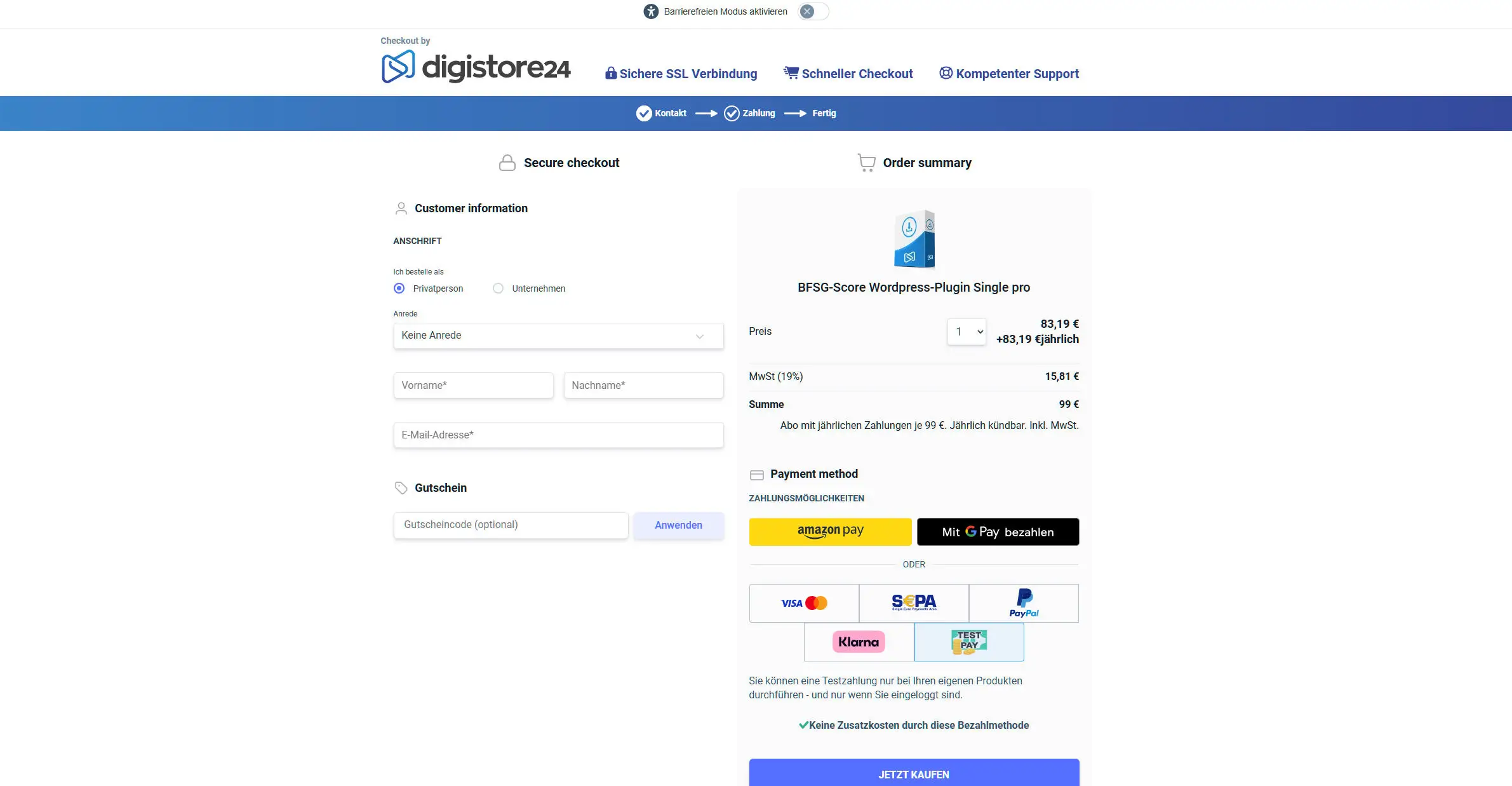
Nach dem Kauf bei Digistore24 haben Sie eine Bestellbestätigung per E-Mail erhalten. Darin finden Sie zwei wichtige Informationen:
- Einen Download-Link für die Plugin-Datei (ZIP)
- Ihren Lizenzschlüssel im Format
BFSG-PRO-XXXX-XXXX-XXXX(Pro Single) oderBFSG-AGEN-XXXX-XXXX-XXXX(Agency)
Klicken Sie auf den Download-Link in der Mail. Die ZIP-Datei (ca. 240 KB) wird auf Ihren Computer heruntergeladen. Entpacken Sie die ZIP nicht — WordPress benötigt sie genau so.
2 In WordPress hochladen und installieren
Loggen Sie sich in den WordPress-Admin-Bereich Ihrer Website ein (typischerweise unter https://ihre-website.de/wp-admin).
Navigieren Sie über das linke Menü zu Plugins → Installieren. Klicken Sie oben auf der Seite auf den Button „Plugin hochladen".

Es erscheint ein Datei-Auswahl-Bereich. Klicken Sie auf „Datei auswählen" und wählen Sie die heruntergeladene ZIP-Datei aus. Klicken Sie dann auf „Jetzt installieren".
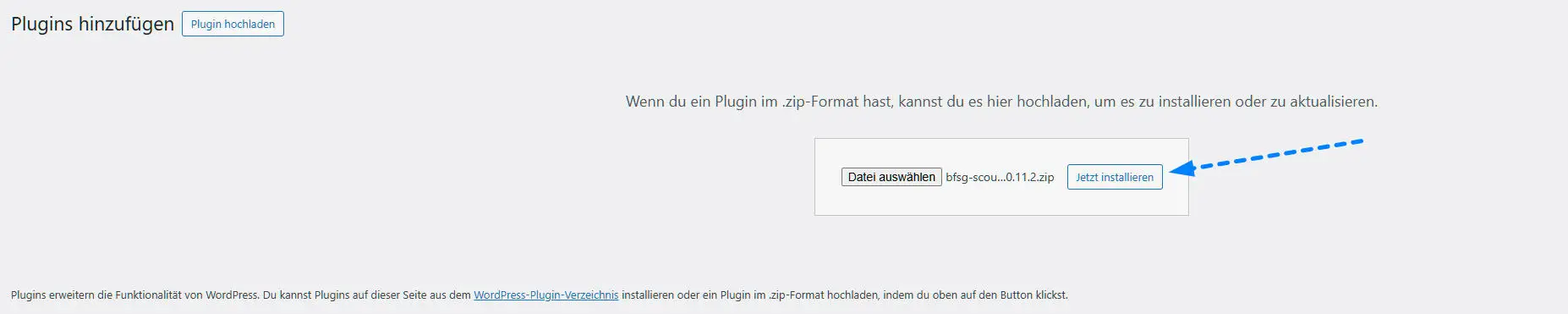
WordPress lädt die Datei hoch und entpackt sie automatisch. Nach 5-10 Sekunden erscheint die Erfolgs-Meldung.
3 Plugin aktivieren
Nach erfolgreicher Installation zeigt WordPress den Button „Plugin aktivieren". Klicken Sie darauf.
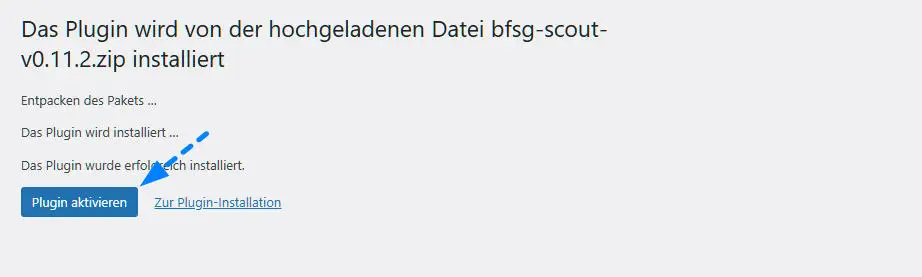
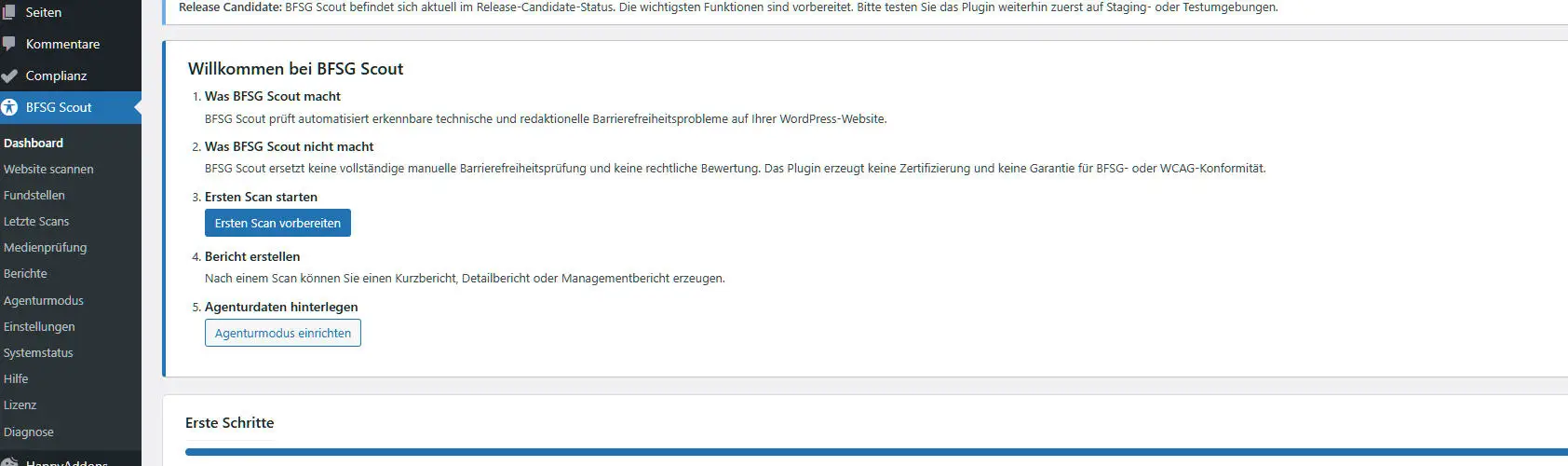
WordPress wechselt zurück zur Plugins-Liste. BFSG Scout sollte jetzt aktiv sein (kein blauer Aktivieren-Link mehr) und im linken Hauptmenü erscheint ein neuer Eintrag „BFSG Scout".
4 Lizenzschlüssel eintragen
Klicken Sie im linken Menü auf BFSG Scout → Lizenz. Sie sehen die Lizenz-Verwaltungsseite.
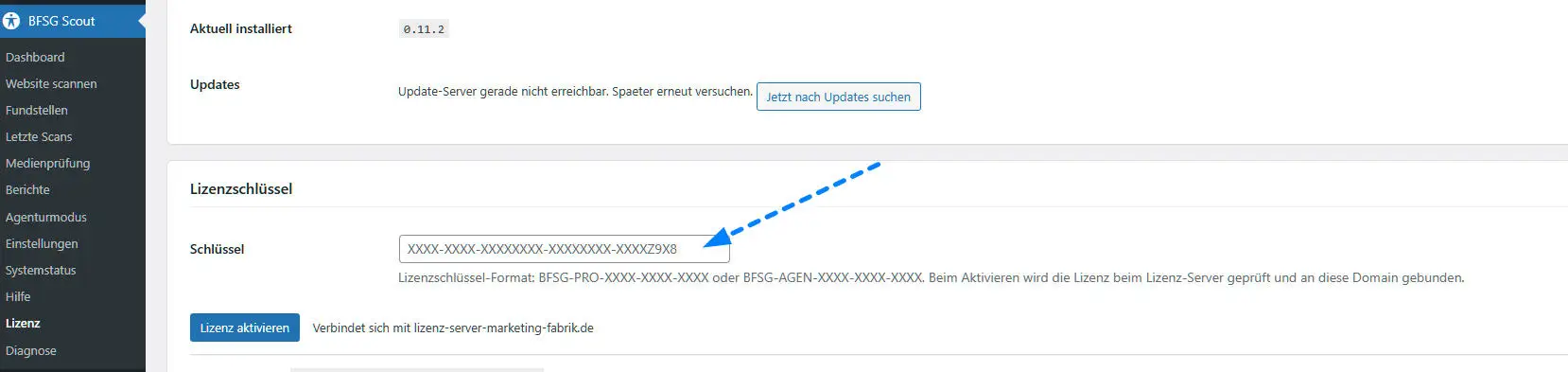
Im Bereich „Lizenzschlüssel" tragen Sie Ihren Schlüssel aus der Bestellbestätigung in das Eingabefeld ein. Achten Sie auf das exakte Format mit Bindestrichen.
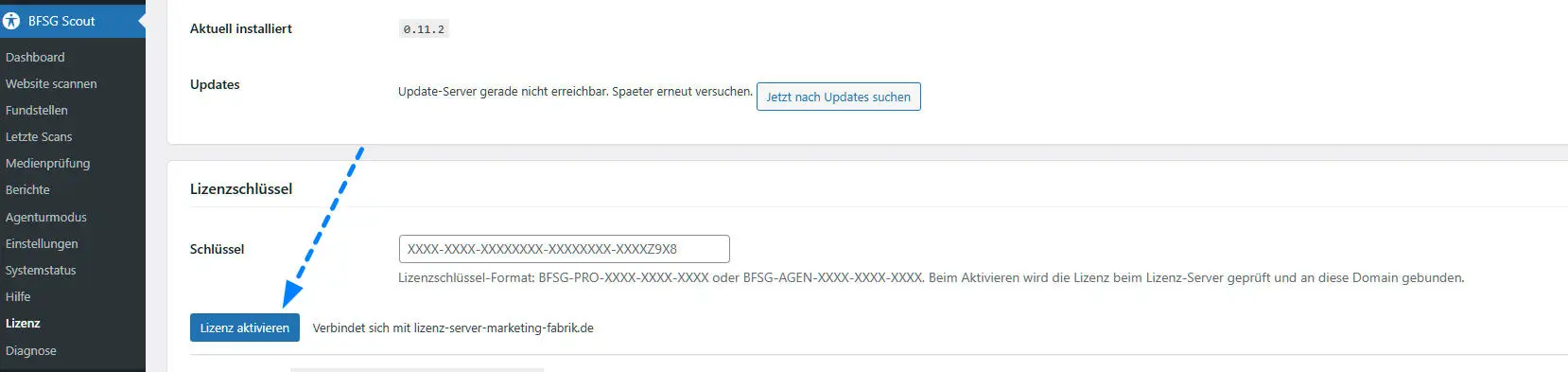
Klicken Sie auf „Lizenz aktivieren". Das Plugin verbindet sich kurz mit dem Lizenz-Server (1-3 Sekunden).
5 Aktivierung verifizieren
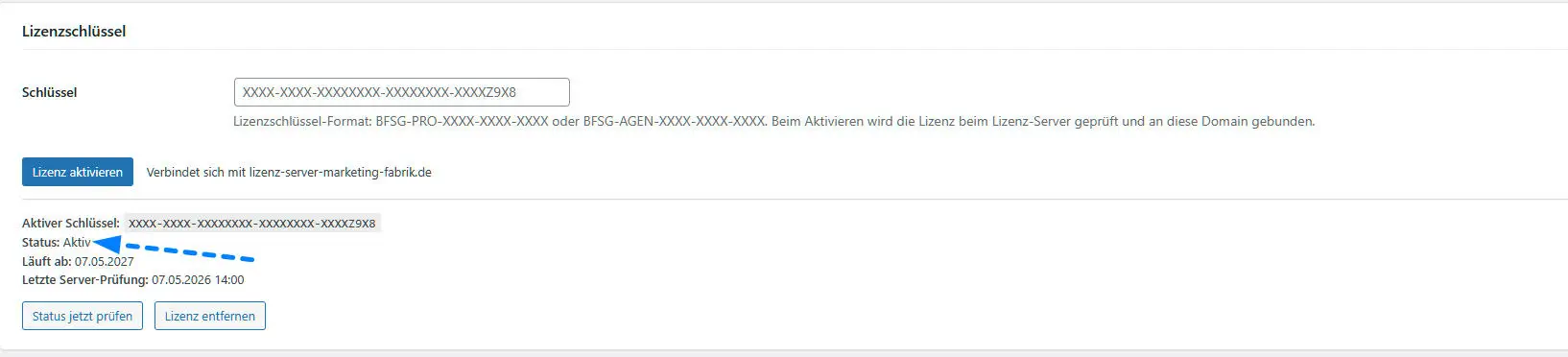
Nach erfolgreicher Aktivierung zeigt die Lizenz-Seite folgende Informationen:
- Status: „Aktiv" (grün hinterlegt)
- Aktive Edition: „Pro" oder „Agency"
- Aktueller Schlüssel: maskiert dargestellt (z.B.
BFSG-AGEN-XHU...QX9C) - Gültig bis: ein Datum 1 Jahr in der Zukunft
Teil 2: Erste Schritte mit dem Plugin
6 Den ersten Scan starten
Im linken Menü unter BFSG Scout finden Sie folgende Untermenü-Einträge:
- Dashboard — Überblick über Scan-Aktivität und Befunde
- Website scannen — neuer Scan startet hier
- Fundstellen — alle gefundenen Probleme, gefiltert nach Priorität
- Letzte Scans — Historie aller bisherigen Scans
- Medienprüfung — Untersuchung von Bildern und Medien-Dateien
- Berichte — generierte Berichte als HTML/PDF
- Lizenz, Einstellungen, Hilfe — Verwaltung
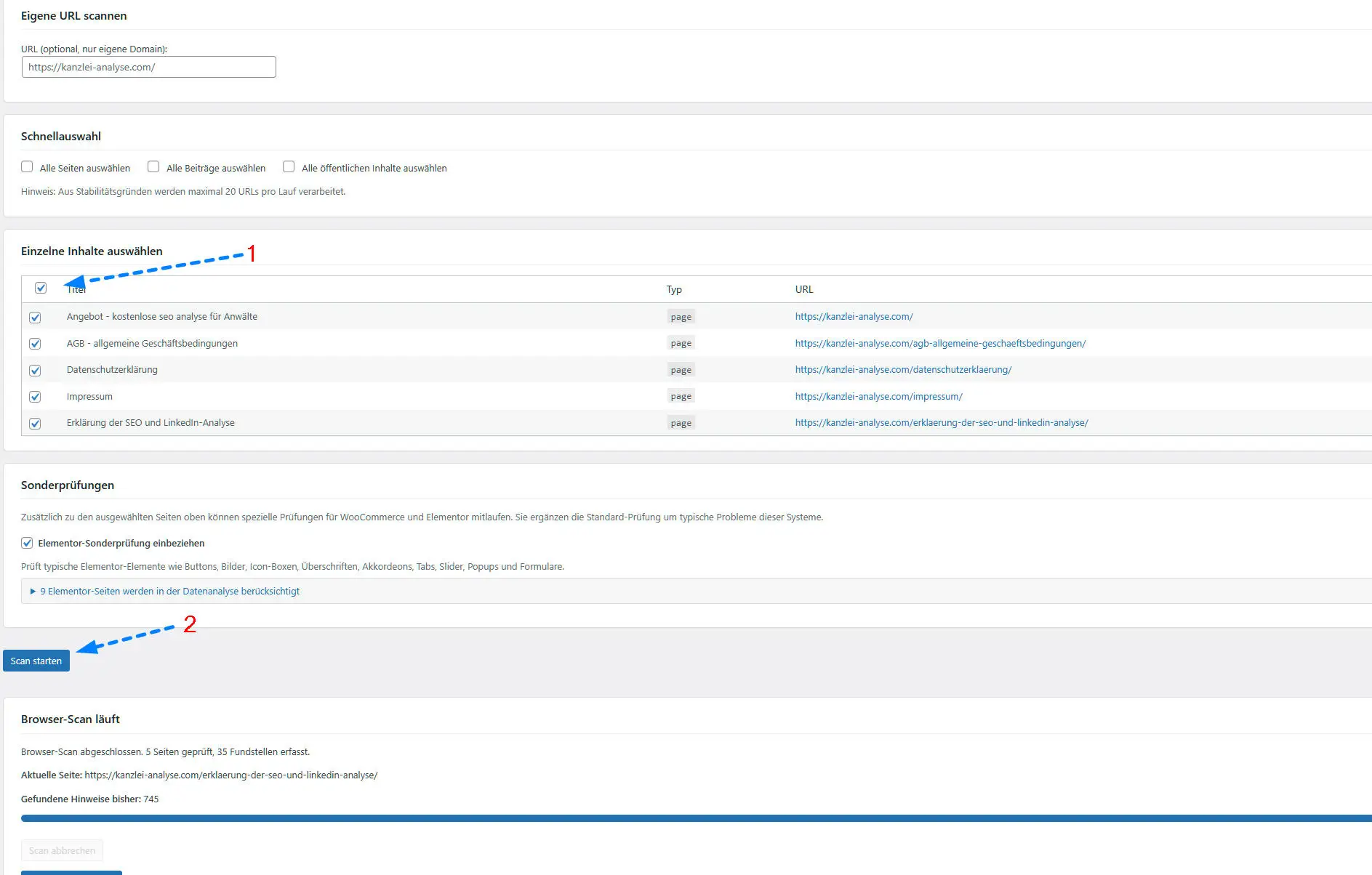
Klicken Sie auf „Website scannen". Geben Sie die URL ein, die geprüft werden soll (z.B. https://ihre-website.de) und klicken Sie auf „Scan starten".
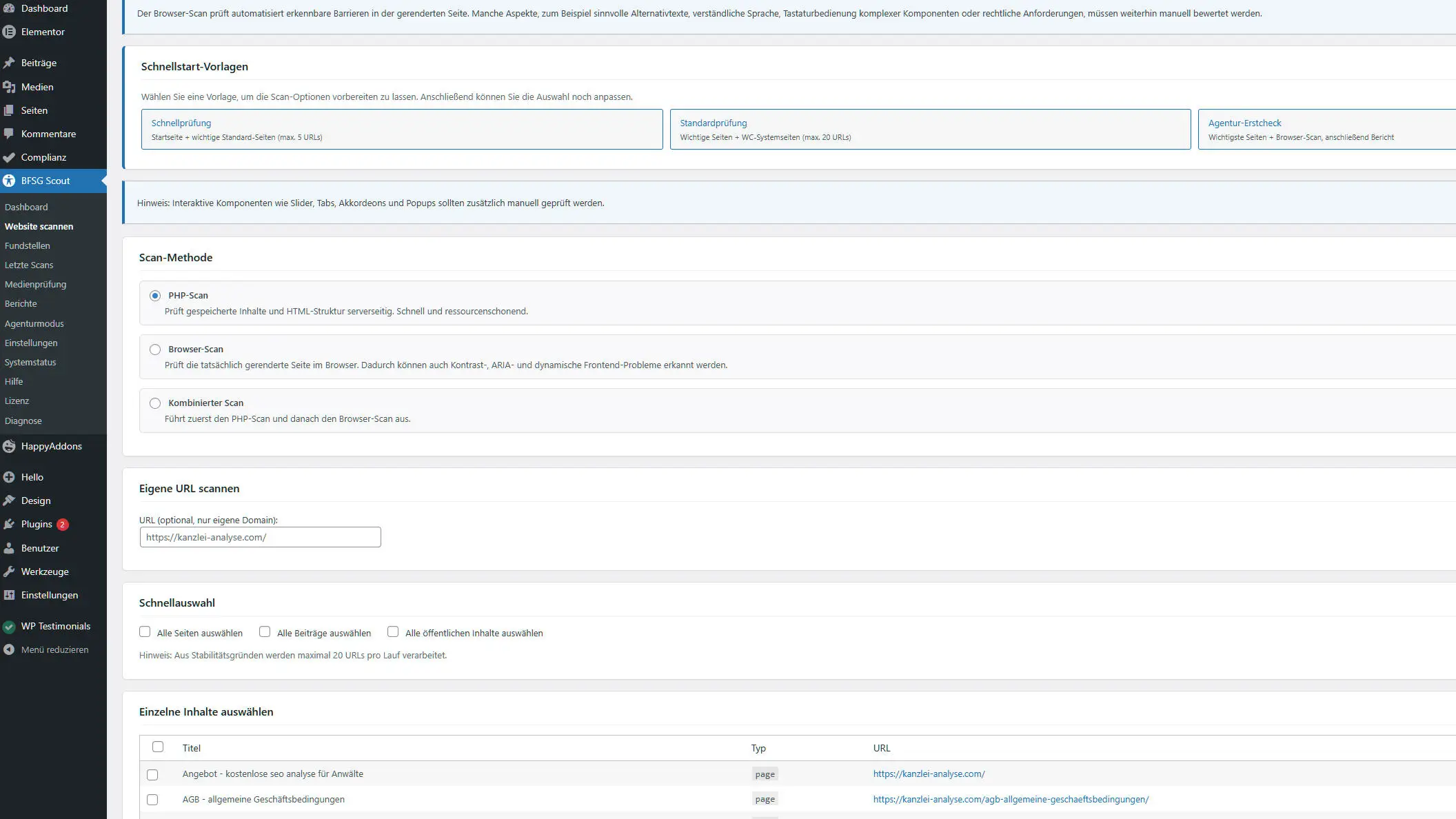
Der Scan dauert je nach Seitengröße zwischen 30 Sekunden und 3 Minuten. Während des Scans sehen Sie einen Fortschrittsbalken. Schließen Sie das Browser-Fenster nicht.
7 Fundstellen verstehen und bearbeiten
Nach Abschluss des Scans erscheint die Fundstellen-Liste. Jede Fundstelle hat:
- Eine Priorität: Kritisch, Hoch, Mittel, Niedrig
- Eine Quelle: PHP-Scan oder Browser-Scan
- Eine Kategorie: z.B.
img_missing_alt,link_no_accessible_name - Einen Status: Offen, In Bearbeitung, Erledigt, Ignoriert
- Eine konkrete Empfehlung zur Behebung
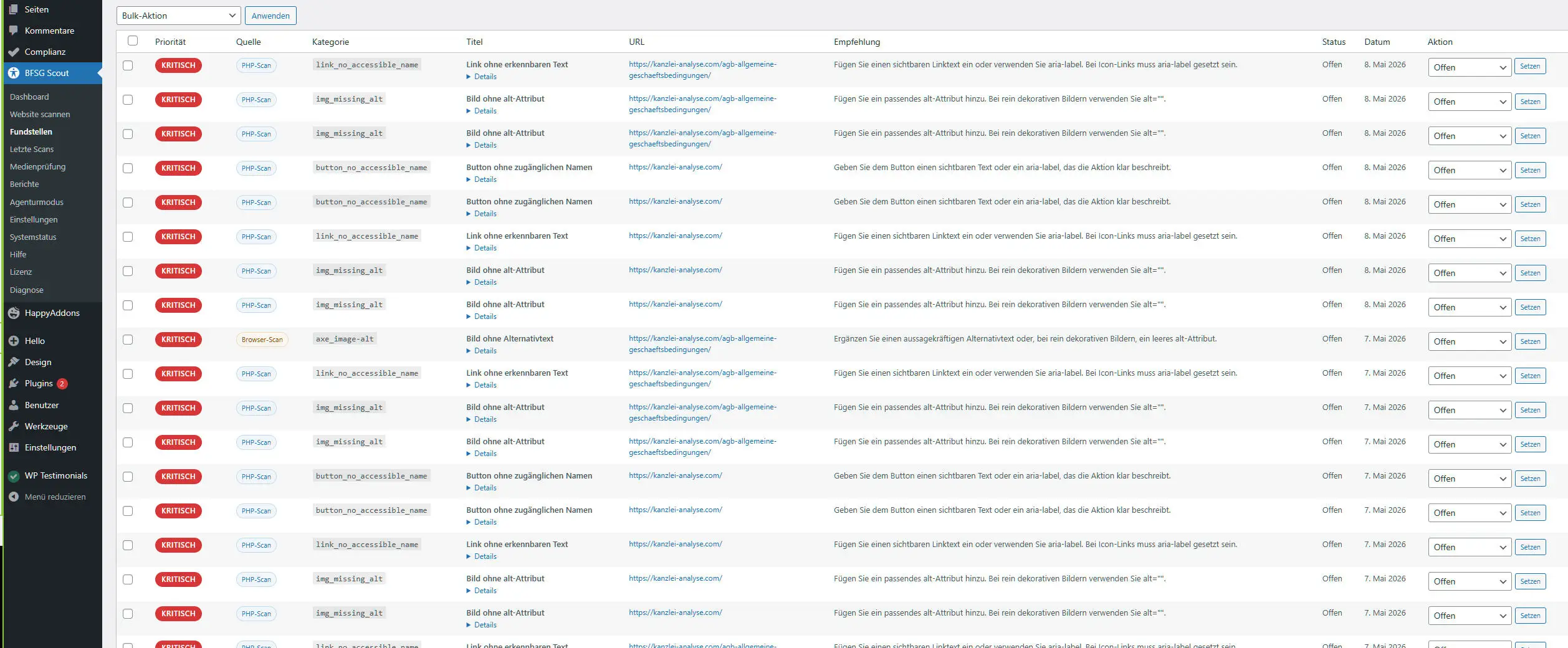
Über die Filter oben können Sie nach Scan, Priorität, Status und Kategorie filtern. Bei jeder Fundstelle können Sie über das Dropdown „Aktion" den Status ändern: Offen → In Bearbeitung → Erledigt.
Über den Button „CSV-Export" können Sie die gefilterten Fundstellen als Excel-kompatible Datei herunterladen — praktisch für interne Aufgaben-Verteilung oder Übergabe an Entwickler.
8 Bericht erstellen und exportieren
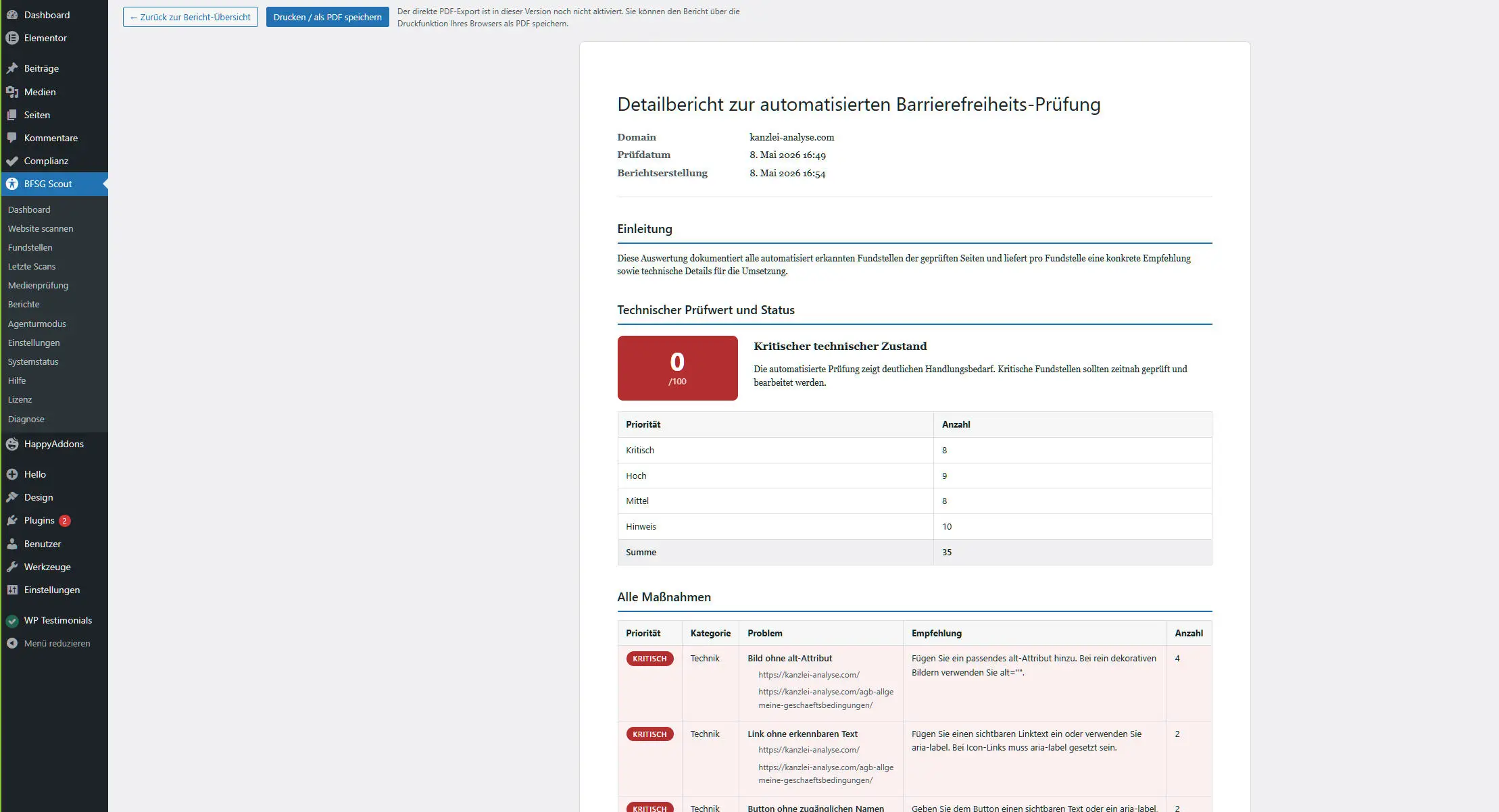
Klicken Sie im Menü auf „Berichte". Sie können drei verschiedene Bericht-Typen generieren:
- Kurzbericht — 1-2 Seiten, Management-Zusammenfassung mit Ampel-Status
- Managementbericht — 4-6 Seiten, mit Diagrammen und Empfehlungen pro Bereich
- Detailbericht — alle Fundstellen einzeln, technisch detailliert (10+ Seiten)
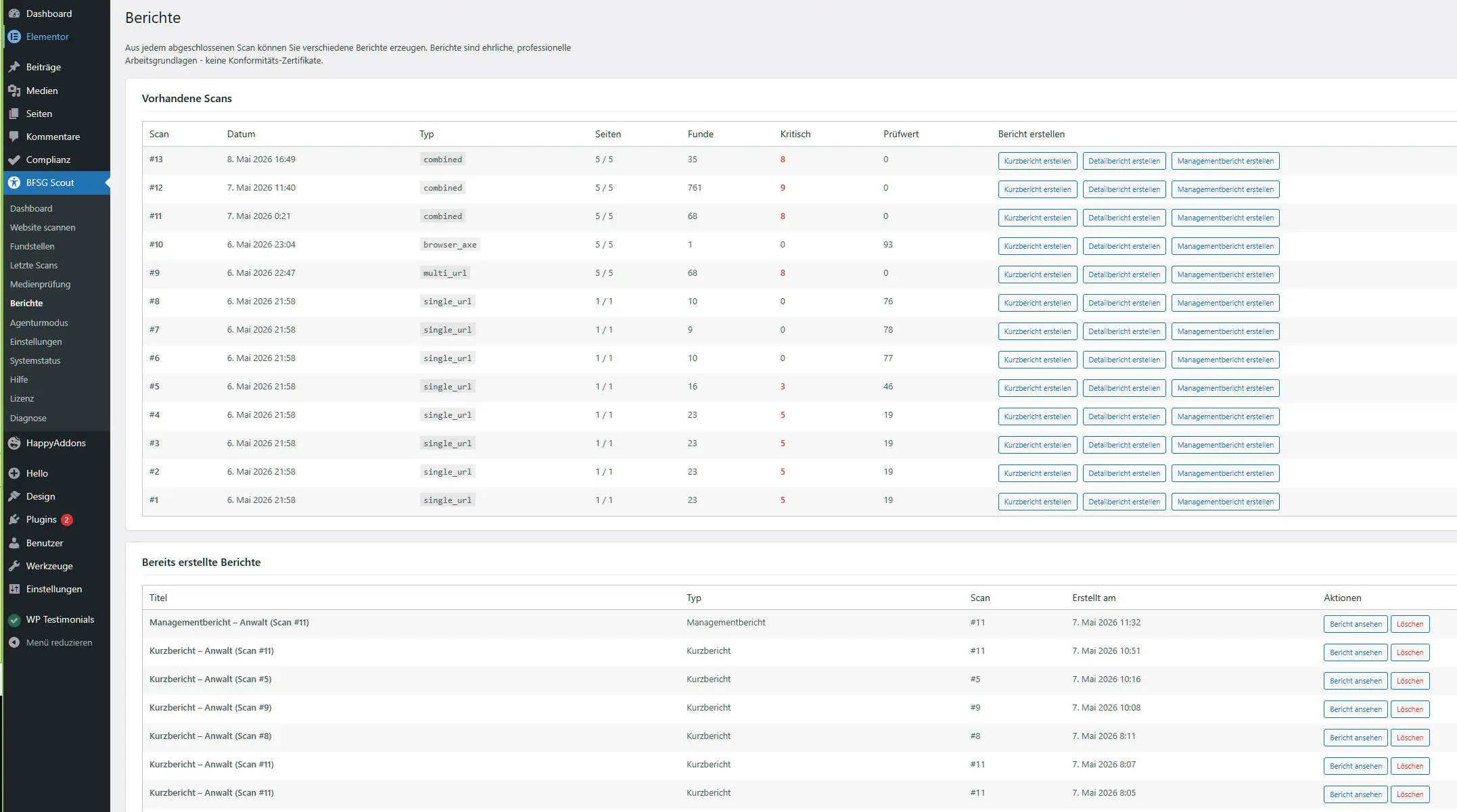
Wählen Sie den gewünschten Bericht-Typ, klicken Sie auf „Bericht erstellen" und wählen Sie den zugrundeliegenden Scan aus. Der Bericht wird als HTML angelegt und ist sofort verfügbar.
Über den Button „Drucken / als PDF speichern" erstellen Sie eine PDF-Datei (über die Browser-Druckfunktion). Diese können Sie an Kunden weitergeben oder archivieren.
9 Agency-Branding (nur für Agency-Editionen)
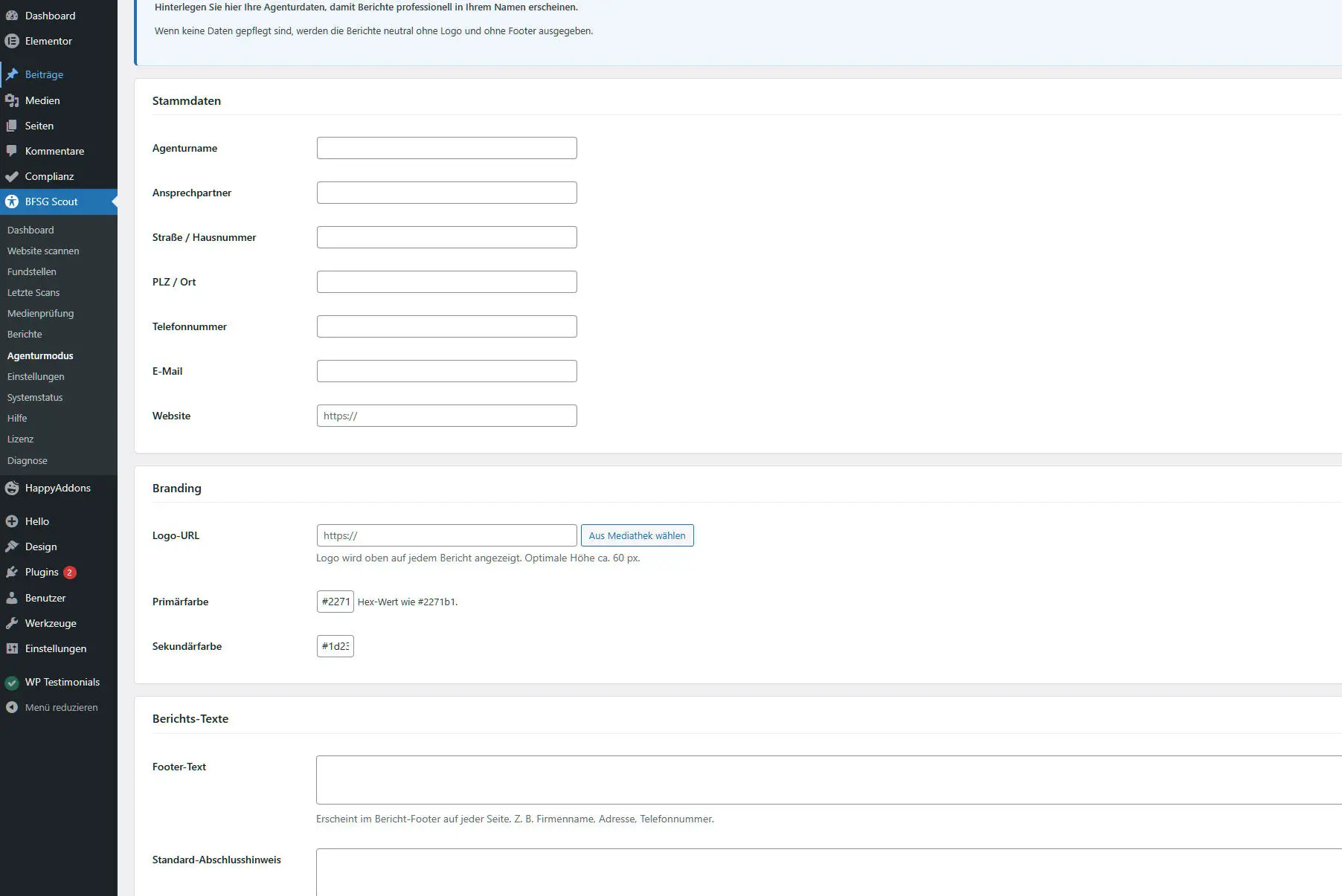
Mit der Agency-Edition können Sie Berichte unter Ihrem eigenen Logo und mit Ihren Kontaktdaten erstellen. Klicken Sie im Menü auf BFSG Scout → Agenturmodus.
Tragen Sie folgende Daten ein:
- Agentur-Name — erscheint im Bericht-Header
- Logo — laden Sie eine PNG- oder JPG-Datei hoch (empfohlen: 300x80 Pixel, transparent)
- Kontakt-Daten — Adresse, Telefon, E-Mail, Webseite (für die Berichts-Fußzeile)
- Kunden-Bezeichnung — optional, erscheint im Bericht-Titel (z.B. „Erstellt für: Müller GmbH")
Speichern Sie die Einstellungen. Beim nächsten Bericht-Export werden alle Berichte automatisch mit Ihrem Branding versehen.

Häufige Probleme und Lösungen
Lizenzschlüssel wird nicht akzeptiert
Mögliche Ursachen und Lösungen:
- Tippfehler: Der Schlüssel hat 4 Blöcke à 4-8 Zeichen, getrennt durch Bindestriche. Kopieren Sie ihn aus der Mail, statt ihn abzutippen.
- Schlüssel widerrufen: Falls Ihre Bestellung storniert wurde (z.B. Rückerstattung), ist der Schlüssel deaktiviert. Bitte kontaktieren Sie den Support.
- Slot-Limit erreicht: Pro Single = 1 Site. Wenn Sie das Plugin auf einer zweiten Site aktivieren wollen, müssen Sie es erst auf der ersten deaktivieren.
- Domain bereits aktiv: Falls Sie das Plugin schon mal auf dieser Domain hatten und neu installieren, kann das Aktivieren fehlschlagen. Im Zweifel Support kontaktieren — wir können den alten Slot freigeben.
Browser-Scan funktioniert nicht (nur PHP-Scan läuft)
Der Browser-Scan benötigt eine JavaScript-Bibliothek. Falls die nicht geladen wird, sehen Sie eine Hinweis-Meldung. Mögliche Ursachen:
- Ein anderer Plugin oder ein AdBlocker blockiert die Datei
- Die Datei
axe.min.jsfehlt im Plugin-Ordner (extrem selten) - Ihr Hosting blockiert JavaScript-Dateien aus Plugin-Ordnern
Lösung: Im Zweifel reicht der PHP-Scan für die meisten Fälle. Bei Problemen Support kontaktieren mit Angabe der WordPress- und PHP-Version.
Fundstellen-Liste ist leer nach Scan
Wenn ein Scan keine Fundstellen findet, kann das zwei Gründe haben:
- Gut: Ihre Seite hat tatsächlich keine offensichtlichen technischen Probleme — Glückwunsch.
- Möglicherweise problematisch: Der Scan konnte die Seite nicht aufrufen (Login-Bereich, IP-Sperre, Wartungsmodus). Prüfen Sie unter „Letzte Scans", ob der Scan-Status „Erfolgreich" ist und wie viele Seiten geprüft wurden.
„Update-Server gerade nicht erreichbar" auf der Lizenz-Seite
Plugin-Seite zeigt einen Fehler („kritischer Fehler")
Wenn eine bestimmte Plugin-Seite einen Fehler zeigt, gehen Sie wie folgt vor:
- Andere Plugin-Seiten weiter erreichbar? Falls ja: Plugin selbst funktioniert, nur eine Seite hat einen Bug. Melden bitte an Support.
- Plugin komplett unzugänglich? In der WordPress-Plugin-Liste das Plugin deaktivieren, dann den Support kontaktieren.
- WordPress-Admin-Bereich komplett unzugänglich? Per FTP in den Ordner
/wp-content/plugins/gehen und den Ordnerbfsg-scoutumbenennen (z.B. zubfsg-scout-deaktiviert) — das deaktiviert das Plugin notfallmäßig. Dann Support kontaktieren.
Support kontaktieren
Wenn Sie nach Durcharbeiten dieser Anleitung weitere Fragen haben oder ein Problem nicht selbst lösen können:
E-Mail-Support: [email protected]
Damit wir schnell helfen können, nennen Sie uns bitte folgende Informationen:
- Ihre Bestellnummer (aus der Digistore-Mail)
- Die Domain, auf der Sie das Plugin einsetzen
- Eine kurze Beschreibung des Problems
- Welcher Schritt der Anleitung funktioniert noch — und welcher nicht
- Falls möglich: einen Screenshot